Panel
Gurubase Gateway yönetim paneli: giriş ve MFA, kullanım grafikleri, token kotası ve uyarıları, kullanıcı ve API anahtarı yönetimi tek yerde.
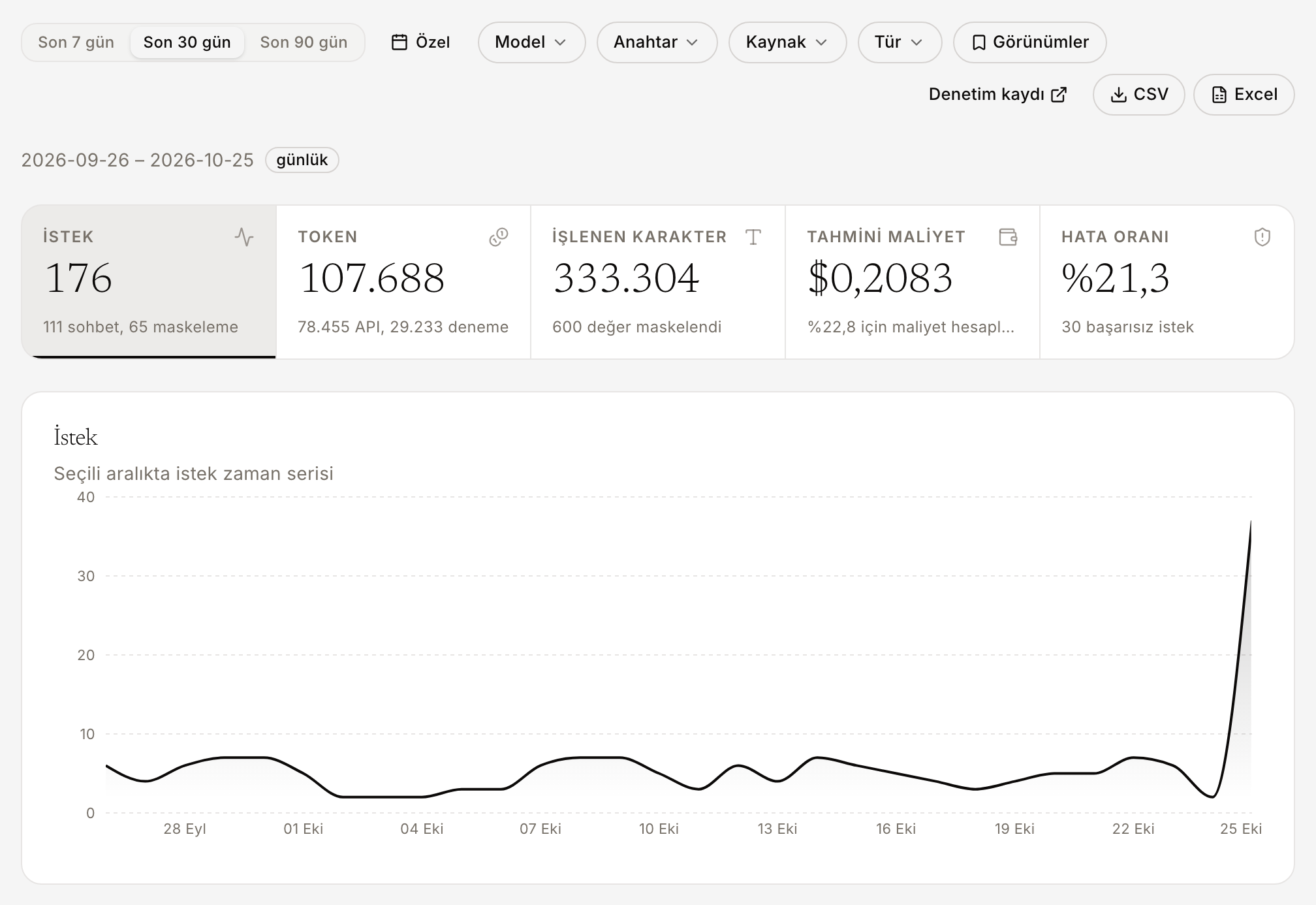
Gateway’i https://gateway-tr.gurubase.io adresindeki panelden yönetirsiniz: API anahtarları, kullanım takibi, kota ve kullanıcılar tek yerde. Giriş yaptığınızda Genel bakış ekranı açılır; token kotanızın durumunu, sağlayıcıya giden isteklerdeki hata oranını ve maskeleme sayaçlarını burada görürsünüz.
Giriş ve MFA
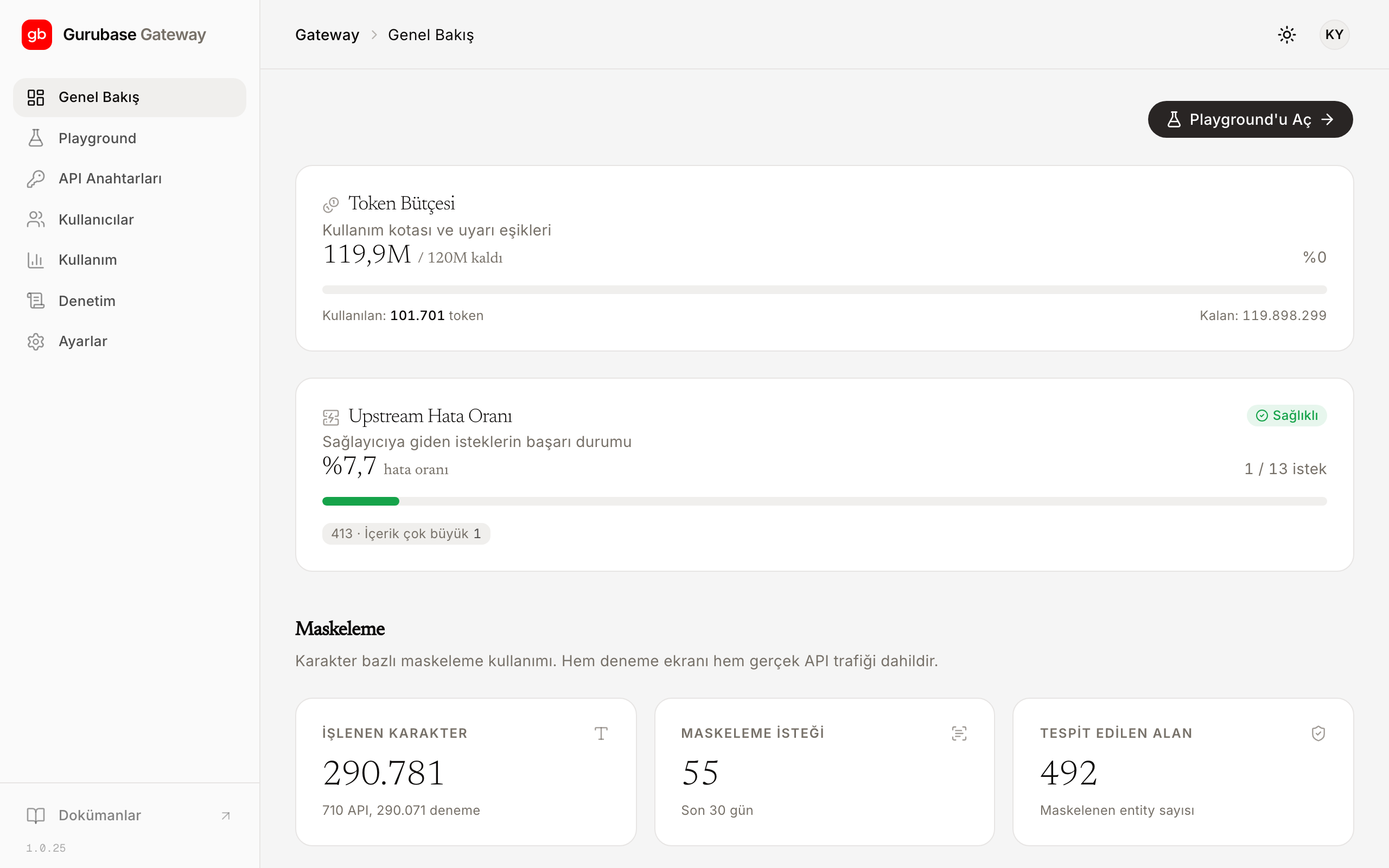
Panele e-posta ve parolanızla girersiniz. İlk girişte MFA kurulumu istenir: bir doğrulama uygulamasıyla (Google Authenticator, 1Password gibi) QR kodu okutur, üretilen 6 haneli kodu girersiniz. Sonraki girişlerde parolanın yanında o anki kod sorulur. MFA atlanamaz; telefonunu değiştirip kod üretemeyen bir kullanıcının doğrulamasını yönetici sıfırlar.
Kullanım grafikleri
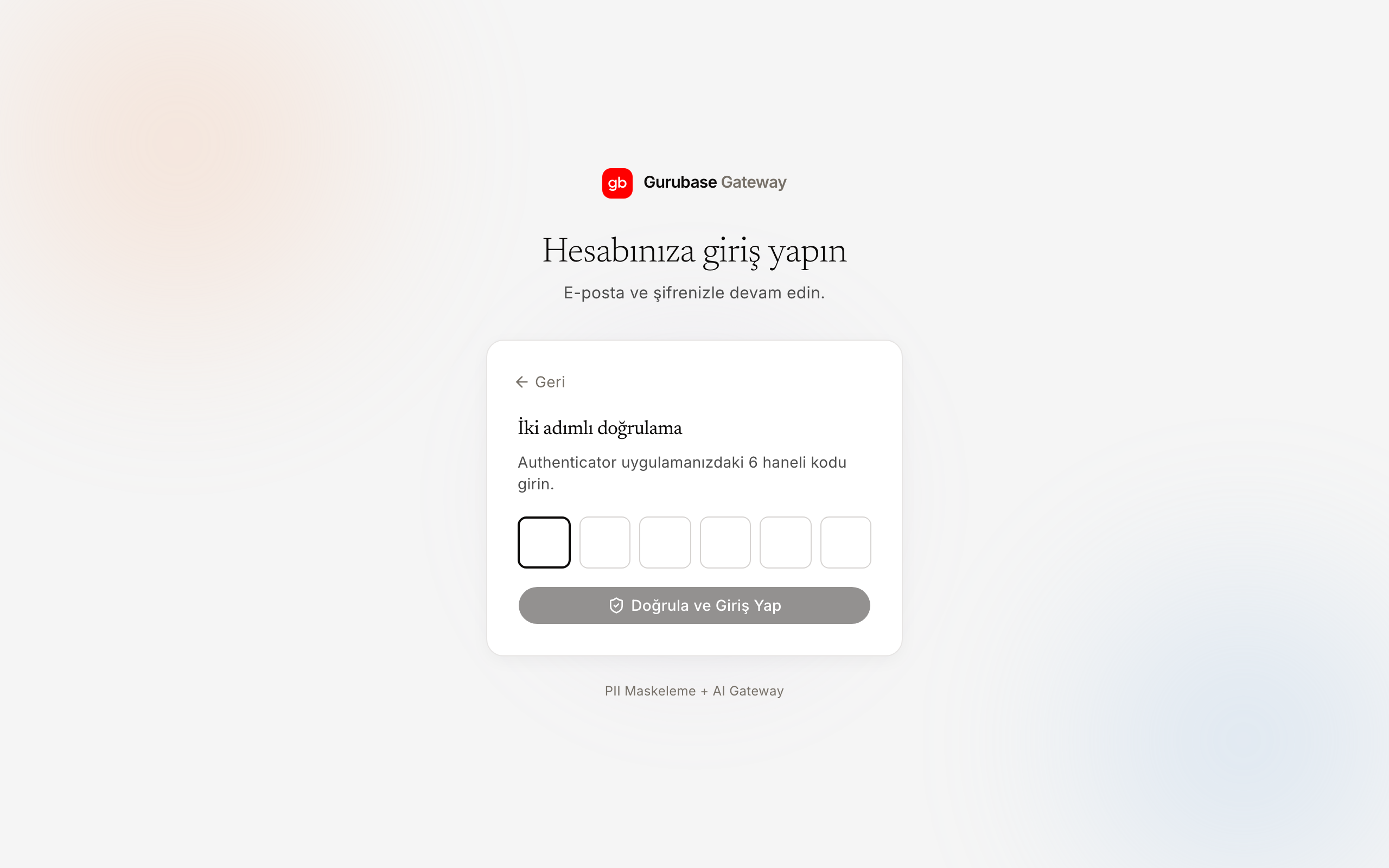
Kullanım ekranı, seçtiğiniz zaman aralığı için istek ve token sayısını giriş/çıkış ayrımıyla gösterir. İşlenen karakter, tahmini maliyet, hata oranı ve maskelenen kategorilerin dağılımı aynı ekrandadır; model ve API anahtarı kırılımıyla hangi anahtarın ne tükettiğini izlersiniz.
Kota ve alarmlar
Token kotanız panelde canlı bir kartta durur: kullanılan, kalan ve uyarı eşikleri. Kart, %80 ve doluluk eşiklerinde sizi uyarır; hizmet kesilmez. Kota modelinin ayrıntısı ve 429 davranışı için Limitler ve kotalar.

Kullanıcı yönetimi
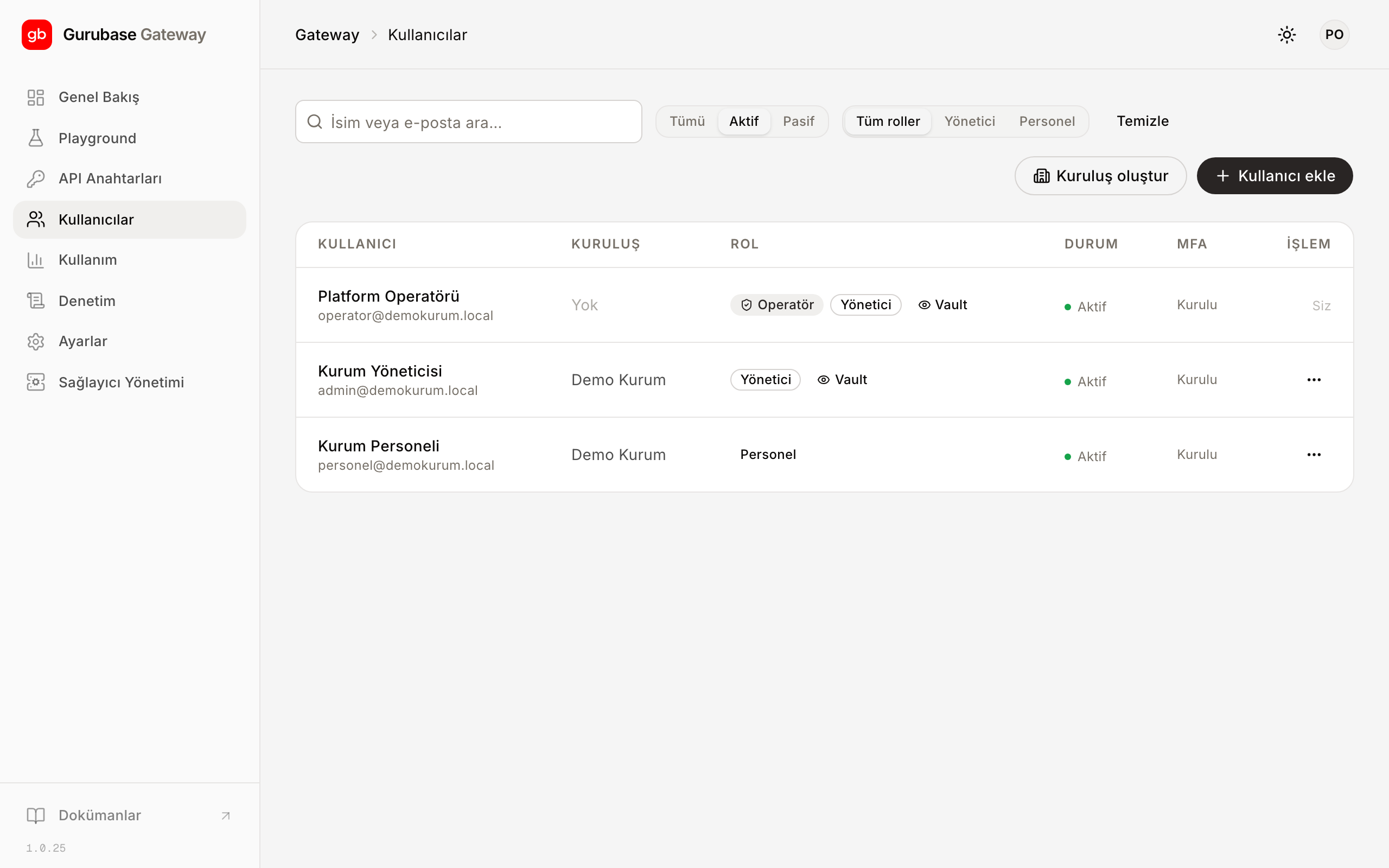
Kurum içi hesapları Kullanıcılar ekranından yönetirsiniz. Yeni kullanıcı davet eder, rol atarsınız; yetkiler rol tabanlıdır (RBAC). Bir hesabı devre dışı bırakabilir, gerektiğinde MFA kurulumunu sıfırlayabilirsiniz. Her kullanıcının API anahtarları ve kota kullanımı da aynı ekrandan izlenir.
Anahtar yönetimi
Anahtarları API anahtarları ekranından oluşturur, yeniler ve geçersiz kılarsınız. Üretilen anahtar tam haliyle yalnız oluşturma anında görünür; o anda güvenli bir yere kaydedin. Sonrasında listede yalnız maskeli özeti kalır. Dil modeli sağlayıcısının gerçek anahtarı panelde de istemcide de görünmez; Gateway içinde durur. Anahtarı uygulamanıza bağlamak için Gateway entegrasyonu.
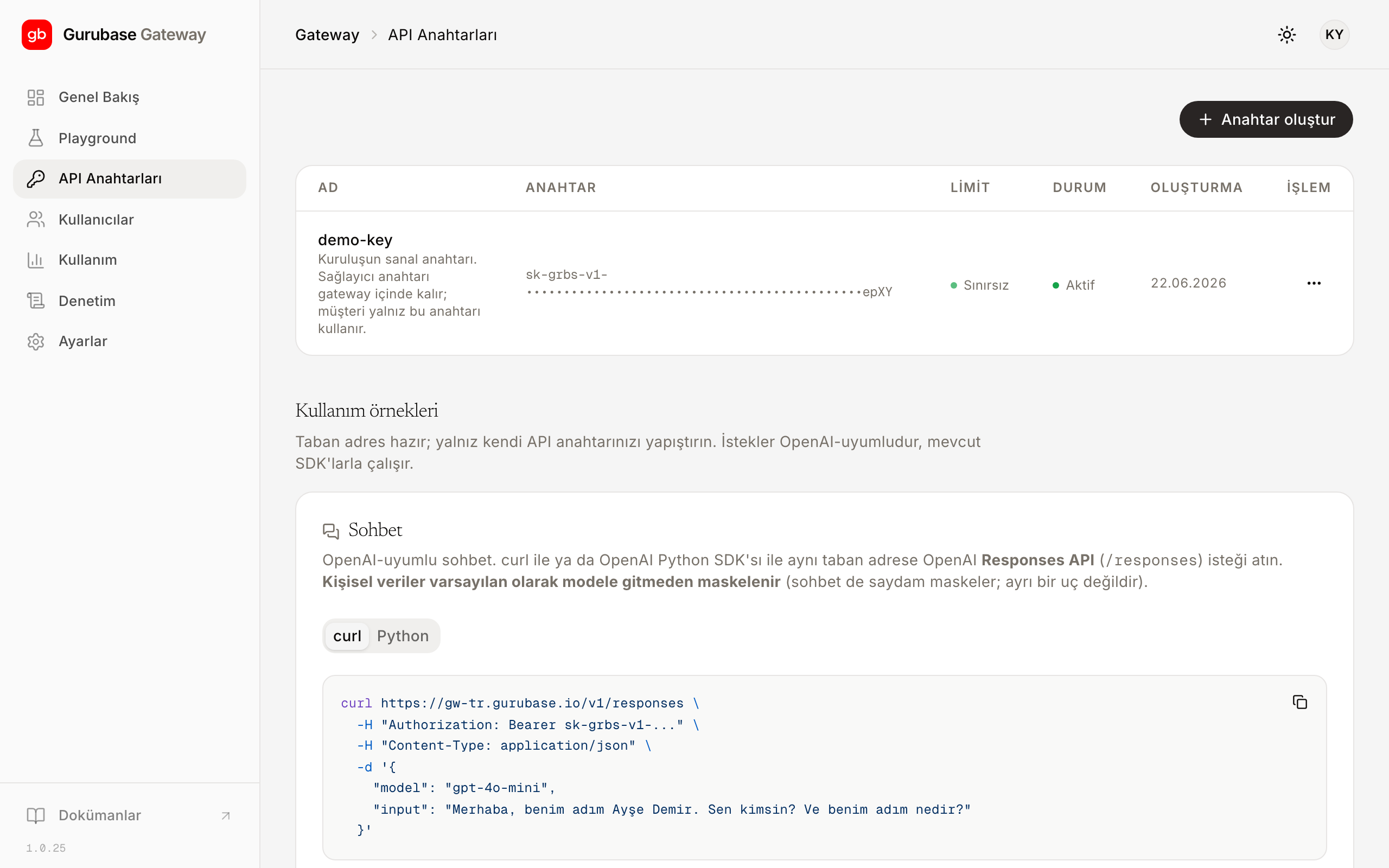
Her anahtarda neyin maskeleneceğini ayrı ayrı seçebilirsiniz. Anahtarın satırındaki üç noktadan Düzenle’yi açın: yerleşik veri türleri ile kuruma özel regexler aynı yerde listelenir, tek tıkla açıp kapatırsınız. Varsayılan olarak hepsi açıktır; kapattığınız tür yalnız o anahtarda maskelenmez ve modele olduğu gibi gider.
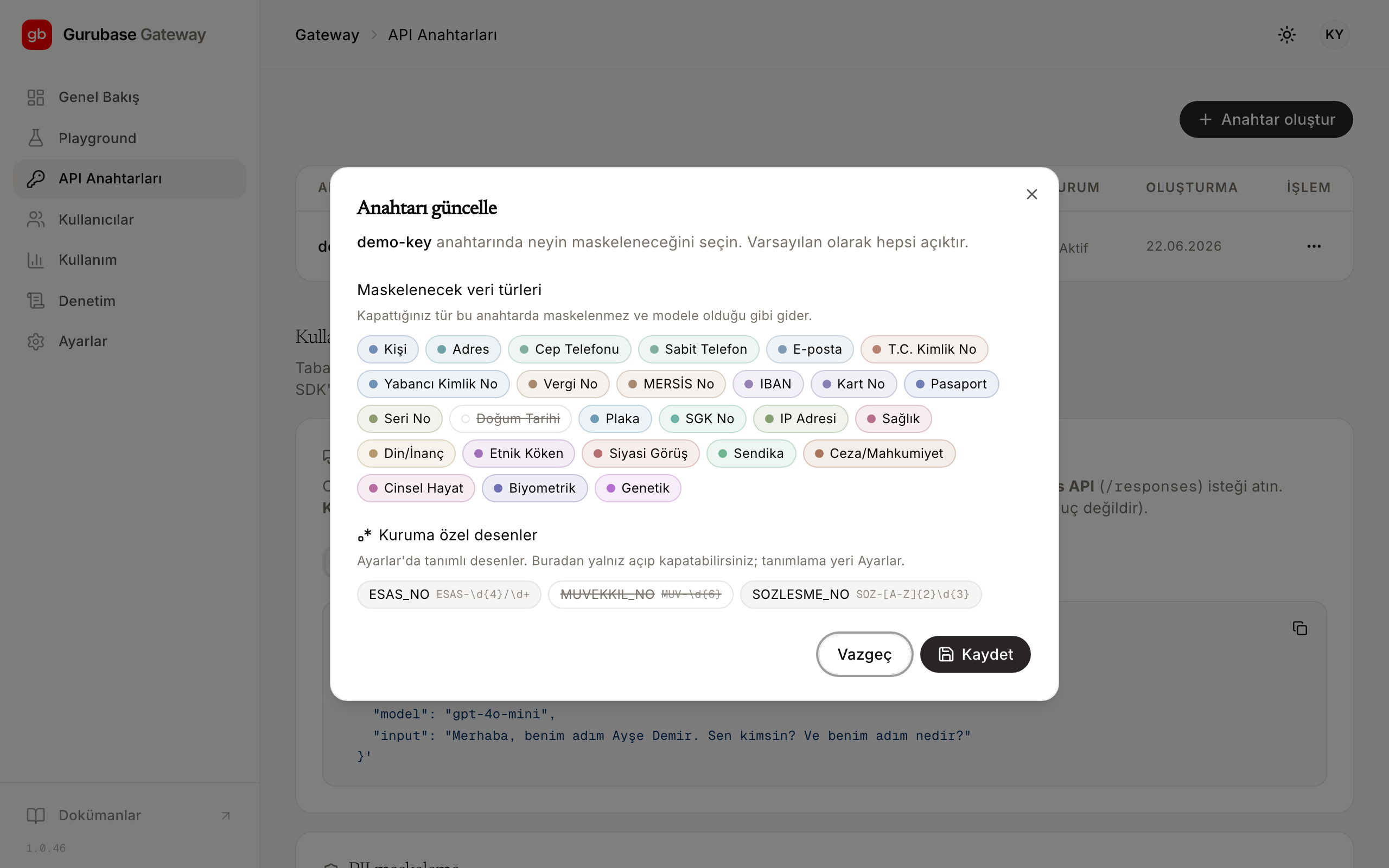
Kapatılanların saklanması bilinçli bir tercihtir: Ayarlar’a sonradan eklediğiniz kuruma özel regex, mevcut anahtarlarınıza kendiliğinden uygulanır. Böylece yeni bir kuralı tek tek anahtarlara işlemeniz gerekmez.
Maskelemeyi kod yazmadan denemek isterseniz paneldeki Playground yeter; akışı Playground rehberi anlatır.
Erişilebilir modeller
Kurumunuzun hangi dil modellerini kullanabileceği hizmet tarafında tanımlanır. API anahtarları ekranındaki Modeller sütunu her anahtarın gerçekte neye erişebildiğini gösterir: tüm katalog açıksa Tümü, bir alt küme tanımlıysa 3 / 8 model gibi. Sütunun üzerine gelince tam liste görünür.
Sütun, panelde tanımlı olanı değil isteğinizi karşılayan tarafın taşıdığı listeyi gösterir. Yeni tanımlanmış bir sınır anahtarlara henüz işlenmemiş olabilir; böyle bir anda ekranda gördüğünüz şey isteğinizin gerçekte neye erişeceğidir. Bu yüzden liste henüz taşınmamışsa Bilinmiyor yazar, Tümü değil.
Sınır değiştiğinde var olan anahtarlarınız kendiliğinden yakınsar; API anahtarları ekranını açmanız yeter, elle bir şey yapmanız gerekmez.
Liste iki bölümde gelir: metin modelleri (sohbet ve yanıt üretimi) ve embedding modelleri (vektör üretimi). Ayrım kolaylık içindir; kısıt her iki türü de aynı listede tutar, yani embedding erişimini de buradan verirsiniz. Embedding endpoint’inin kullanımı için Modeller ve sağlayıcılar.
Uygulamanızdan bakmak isterseniz /v1/models aynı etkin listeyi döndürür.
Maskeleme için ayrılmış gurubase-siper adı bu sınırdan bağımsızdır ve her
zaman kullanılabilir; maskelemeye erişiminiz hiçbir koşulda kapanmaz. Model
seçimi ve sağlayıcılar için Modeller ve sağlayıcılar.
Kuruma özel regexler
Yerleşik kategoriler kimlik numarası, telefon, adres gibi yaygın kişisel
verileri kapsar. Kurumunuzun kendi tanımlayıcıları da varsa (dosya numarası,
müşteri kodu, sipariş numarası gibi) bunları Ayarlar > Kuruma özel regexler
ekranından tanımlarsınız. Verdiğiniz etiket, maskeli çıktıda görünen
placeholder’ı belirler: MUSTERI_KODU etiketi <MUSTERI_KODU_1> üretir.
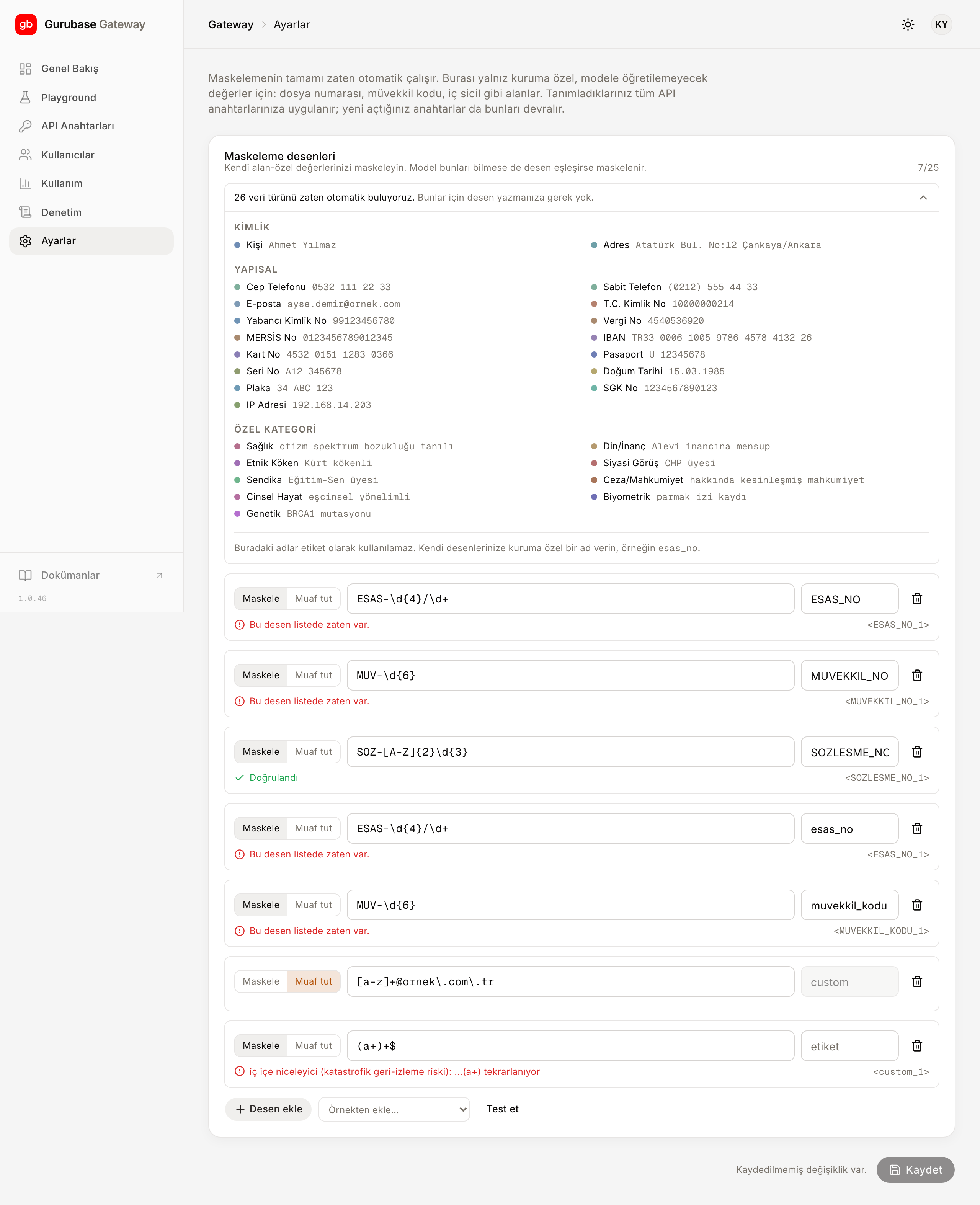
Ekran üç şeyi kolaylaştırır:
- Anlık denetim. Yazdığınız ifadenin geçerli olup olmadığını anında görürsünüz. Kesin sonucu tarayıcı değil maskeleme servisi verir; bu yüzden kaydettiğiniz ifade üretimde sürpriz yapmaz.
- Test penceresi. Örnek metin yazıp tanımlarınızın gerçek etkisini görürsünüz: hangi parçalar maskelendi, muafiyetler neyi açıkta bıraktı.
- Yerleşik kategori listesi. Zaten bulduğumuz veri türleri örnekleriyle listelenir, böylece hâlihazırda kapsanan bir türü yeniden tanımlamazsınız. Yerleşik bir adla çakışan etiket kaydedilmez: aynı ad iki farklı kaynağı tek yer tutucu altında karıştırır ve geri çevirme eşlemesini belirsizleştirirdi.
Tanımlar kurum düzeyinde tutulur, yani tek yerde tanımlarsınız ve tüm anahtarlarınıza uygulanır. Anahtar bazında istisna yapmak isterseniz yukarıdaki Düzenle penceresinden kapatabilirsiniz; tanımın kendisi yine Ayarlar’da kalır. Sayı ve uzunluk sınırları Limitler ve kotalar sayfasında.
Muaf tutan kuruma özel regexler ters yönde çalışır: eşleşen değer maskelenmez. Kamuya açık bir kurum adı yanlışlıkla kişisel veri sanılıyorsa işinize yarar. Maskelemeyi azalttıkları için panelde ayrıca işaretlenirler; ne açtığınızı görerek karar verin.